Apakah Anda merasa tujuan besar terasa terlalu kabur dan sulit diukur? Di era peningkatan efisiensi ini, memiliki daftar tugas (to-do list) saja tidak cukup; Anda membutuhkan peta jalan yang terstruktur untuk memastikan setiap langkah membawa Anda lebih dekat ke garis finish. Inilah mengapa template goal tracker Excel menjadi alat wajib bagi siapa pun—baik profesional maupun pelajar—yang ingin mengubah ambisi besar menjadi target harian yang terukur.
Banyak orang hanya mencari template siap unduh, namun sebenarnya, nilai terbesar dari pelacak tujuan bukan pada desainnya, melainkan pada prinsip di baliknya. Sebuah tracker yang optimal harus mampu memvisualisasikan kemajuan secara otomatis, memaksa Anda untuk berpikir secara sistematis (menggunakan prinsip SMART), dan menyediakan ruang untuk analisis serta koreksi diri. Artikel ini akan membawa Anda jauh melampaui sekadar mengunduh file; kami akan membimbing Anda langkah demi langkah untuk memahami bagaimana membuat template goal tracker Excel yang tidak hanya cantik, tetapi juga sangat fungsional dan efektif.
Dengan panduan komprehensif ini, Anda akan belajar cara membangun sistem pelacakan tujuan yang benar-benar bekerja, memastikan bahwa setiap upaya harian Anda terukur, terarah, dan pada akhirnya, berhasil mencapai target di akhir periode (misalnya, Juni 2026).
Apa yang Akan Kita Pelajari:
- Mengapa Goal Tracker Excel Lebih Unggul dari Sekadar Daftar Tugas Biasa.
- Prinsip Dasar SMART: Cara Merumuskan Tujuan Agar Dapat Diukur.
- Fitur Wajib dalam Template Profesional (Progress Bar, Perhitungan Otomatis).
- Langkah Praktis Membuat dan Mengoptimalkan Goal Tracker Anda Sendiri.
Mengapa Goal Tracking di Excel Jauh Lebih Unggul daripada Sekadar Daftar Tugas Biasa?
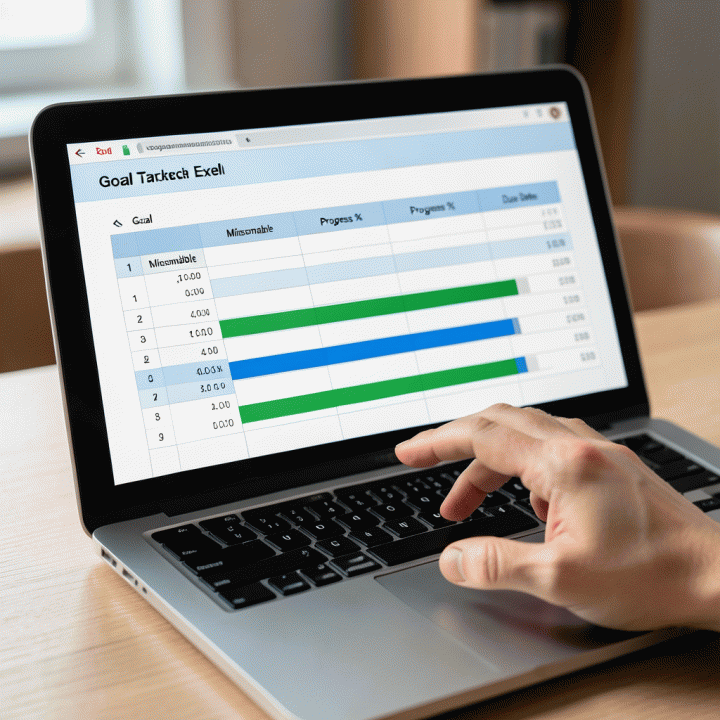
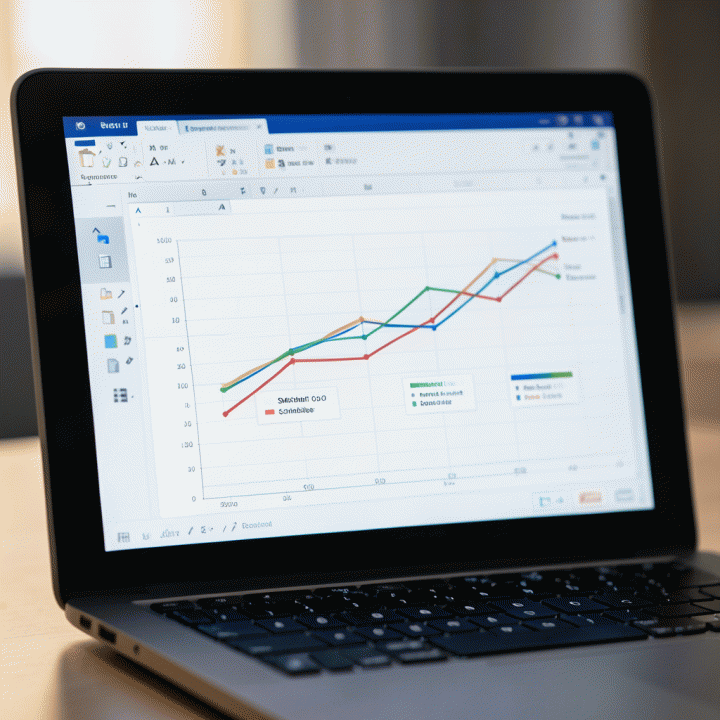
Pernahkah Anda merasa daftar tugas (To-Do List) yang panjang hanya menjadi tumpukan kertas tanpa hasil nyata? Jika ya, masalahnya bukan pada kurangnya list, melainkan pada kurangnya sistem pelacakan terukur. Di sinilah keunggulan Excel sebagai alat goal tracking profesional muncul. Daftar tugas hanyalah daftar perintah; sementara Excel adalah mesin perhitungan yang mengubah niat menjadi data terukur.
Perbedaan Kunci: Dari ‘Apa’ Menjadi ‘Seberapa Jauh’
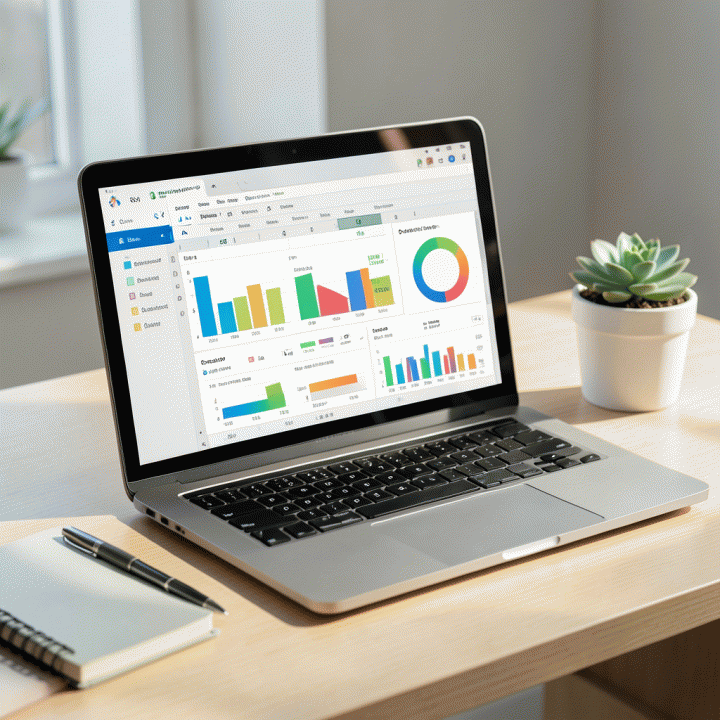
- Visualisasi Progres (Progress Bar): Fitur paling unggul dari Excel adalah kemampuannya menghitung persentase penyelesaian secara otomatis. Anda tidak hanya mencatat bahwa tugas sudah selesai, tetapi seberapa jauh Anda telah mencapai target 100%. Ini memberikan motivasi visual yang sangat kuat.
- Perhitungan Kuantitatif: Jika tujuan Anda adalah ‘meningkatkan penjualan sebesar 10%’, daftar tugas tidak bisa membantu. Excel dapat menghitung selisih antara Target (A) dan Pencapaian Aktual (B), serta sisa gap-nya, memberikan pandangan bisnis yang akurat.
- Struktur & Analisis: Excel memungkinkan Anda membuat milestone breakdown—memecah tujuan besar menjadi tugas mingguan atau bulanan—dan menganalisis tren kinerja dari waktu ke waktu. Ini adalah fungsi analisis data yang mustahil dilakukan di aplikasi catatan sederhana.
💡 Prinsip Dasar: Fondasi SMART Sebelum Memasukkan Data
Sebelum Anda mengunduh template goal tracker Excel manapun, ingatlah prinsip emas ini: Tujuan harus SMART. Menggunakan kerangka kerja ini memastikan bahwa template yang Anda buat benar-benar berfungsi sebagai peta jalan, bukan sekadar hiasan.
- S (Specific): Pastikan tujuan sangat spesifik. Ganti ‘Ingin sehat’ menjadi ‘Berlari 5K dalam waktu 3 bulan.’
- M (Measurable): Harus ada angka yang bisa diukur. Contoh: ‘Menghasilkan 10 klien baru per kuartal.’
- A (Achievable) & R (Relevant): Pastikan target realistis dan relevan dengan visi jangka panjang Anda.
- T (Time-bound): Tetapkan deadline yang jelas. Contoh: ‘Sebelum akhir Juni 2026.’
Dengan fondasi SMART, Excel akan menjadi alat analisis yang kuat, mengubah tujuan kabur menjadi target kuantitatif yang terstruktur dan dapat dilacak secara akurat.
Struktur Wajib Goal Tracker Profesional: Kolom Esensial & Progress Bar Otomatis di Excel
Membuat template goal tracker Excel yang efektif bukan hanya tentang mengumpulkan daftar tugas, melainkan membangun sistem visualisasi kemajuan yang terukur. Untuk memastikan pelacakan tujuan Anda profesional dan benar-benar membantu peningkatan efisiensi, ada beberapa struktur wajib (kolom) dan fitur teknis yang harus Anda masukkan.
🎯 Struktur Kolom Wajib Goal Tracker Profesional
Sebuah goal tracker yang optimal harus mencerminkan prinsip SMART (Specific, Measurable, Achievable, Relevant, Time-bound). Berikut adalah kolom esensialnya:
- Tujuan Utama (Goal): Tuliskan tujuan besar Anda secara spesifik. Ini adalah jawaban atas pertanyaan ‘Apa yang ingin dicapai?’ (Contoh: Meningkatkan konversi penjualan sebesar 15%).
- Metrik Kuantitatif (KPI/Target): Kolom ini harus berisi angka target yang jelas dan terukur (misalnya, 15% atau Rp 50 juta). Ini adalah inti dari pelacakan Anda.
- Periode Waktu (Timeline): Tentukan deadline spesifik. Jangan hanya menulis ‘secepatnya’; gunakan tanggal akhir (Contoh: Akhir Juni 2026).
- Status & Persentase (%): Kolom ini berfungsi sebagai penghitung otomatis yang akan menampilkan persentase penyelesaian berdasarkan data aktual yang Anda masukkan.
- Milestone/Aksi Mingguan: Pecah tujuan besar menjadi langkah-langkah kecil (milestone) yang harus diselesaikan setiap minggu. Ini mencegah rasa kewalahan dan menjaga momentum harian.
📈 Langkah Praktis Membuat Progress Bar Otomatis di Excel
Visualisasi adalah kunci motivasi. Daripada hanya melihat angka, Anda ingin melihat bilah kemajuan (progress bar) yang terisi secara otomatis. Berikut panduan langkah demi langkahnya:
- Siapkan Data Dasar: Pastikan Anda memiliki kolom Target (A) dan kolom Realisasi/Aktual (B).
- Hitung Persentase: Di sel berikutnya, gunakan rumus sederhana:
=B2/A2(Ini akan menghasilkan persentase penyelesaian). - Terapkan Conditional Formatting: Pilih sel yang berisi persentase tersebut. Masuk ke menu Conditional Formatting > Data Bars. Excel akan secara otomatis mengubah nilai numerik menjadi bilah warna, memberikan visualisasi kemajuan instan.
Dengan struktur ini, setiap kali Anda memperbarui data aktual (B), progress bar akan langsung terisi dan menunjukkan seberapa dekat Anda dengan target. Ini adalah cara paling efisien untuk meningkatkan fokus dan menjaga akuntabilitas diri.
💡 Tips Tingkat Lanjut: Mengintegrasikan Review Mingguan dan Koreksi Diri dalam Spreadsheet
Setelah Anda berhasil membangun template goal tracker Excel yang solid—lengkap dengan kolom target, progres bar otomatis, dan rincian milestone mingguan—langkah selanjutnya adalah memastikan template tersebut tidak hanya berfungsi sebagai alat pelacak, tetapi juga sebagai alat refleksi.
Banyak pengguna berhenti pada tahap pencatatan kemajuan. Namun, para profesional efisiensi tahu bahwa nilai terbesar dari spreadsheet ini terletak pada kemampuan untuk menganalisis data dan melakukan koreksi diri (self-correction). Ini adalah bagian yang membedakan pelacak tujuan amatir dengan sistem manajemen kinerja tingkat lanjut.
Bagaimana cara mengintegrasikannya secara praktis? Anda perlu menambahkan dua kolom atau bahkan satu sheet terpisah bernama ‘Review & Koreksi’ di akhir setiap periode pelaporan (misalnya, setiap hari Minggu).
Berikut adalah langkah-langkah teknis dan konseptualnya:
- Kolom Analisis Kesenjangan (Gap Analysis): Tambahkan kolom yang meminta Anda menjawab: ‘Apa perbedaan antara target minggu ini dengan hasil aktual?’ Ini memaksa Anda untuk tidak hanya mencatat angka, tetapi juga menganalisis mengapa ada penyimpangan. Gunakan rumus sederhana seperti
=Target - Aktualdan beri format kondisional merah jika hasilnya negatif. - Kolom Pembelajaran (Learnings): Buat kolom naratif di mana Anda harus menuliskan ‘Apa yang saya pelajari dari kegagalan/keberhasilan minggu ini?’ Ini adalah inti dari koreksi diri. Jangan hanya mencatat tugas, catat proses berpikir dan strategi yang berhasil atau gagal.
- Siklus Umpan Balik (Feedback Loop): Di bagian bawah sheet, buat ringkasan mingguan yang merangkum: 1) Pencapaian Terbaik Minggu Ini; 2) Hambatan Utama; dan 3) Tindakan Korektif untuk Minggu Depan. Dengan cara ini, setiap minggu Anda tidak hanya melacak apa yang sudah terjadi, tetapi secara aktif merencanakan perbaikan sistemik untuk siklus berikutnya.
Dengan mengadopsi struktur review ini, template goal tracker Excel Anda bertransformasi dari sekadar laporan menjadi peta jalan peningkatan diri yang berkelanjutan. Ini memastikan bahwa setiap kegagalan atau keberhasilan selalu menghasilkan pembelajaran berharga.
❓ FAQ: Panduan Optimalisasi Template Goal Tracker Excel
1. Mengapa saya harus menggunakan Excel (atau Google Sheets) daripada aplikasi manajemen proyek khusus?
Excel unggul karena sifatnya yang berbasis data dan perhitungan otomatis. Untuk pelacakan tujuan, ia memungkinkan Anda membuat visualisasi kuantitatif yang sangat detail—seperti persentase penyelesaian, grafik tren, atau progress bar otomatis—yang sulit dicapai di aplikasi non-spreadsheet. Ini menjadikannya alat yang fleksibel, kuat untuk analisis data, dan mudah disesuaikan dengan kebutuhan SMART (Specific, Measurable, Achievable, Relevant, Time-bound) Anda.
2. Apa saja fitur wajib yang harus ada dalam template goal tracker agar efektif?
Template yang optimal tidak hanya berisi kolom tugas. Ia harus mencakup: a) Kolom Tujuan Utama: Untuk mendefinisikan tujuan SMART bulanan. b) Milestone Breakdown: Memecah target besar menjadi langkah-langkah kecil (mingguan/dua mingguan) agar tidak terasa membebani. c) Status & Persentase Otomatis: Menggunakan rumus untuk menghitung persentase penyelesaian secara real-time. d) Kolom Review: Bagian khusus di akhir periode untuk menganalisis apa yang berhasil dan apa yang perlu diperbaiki.
3. Bagaimana cara membuat progress bar otomatis di Excel agar pelacakan visualnya maksimal?
Anda bisa menggunakan fitur Conditional Formatting (Pemformatan Bersyarat) atau fungsi Data Bar di Excel. Langkah dasarnya adalah: 1) Buat kolom persentase penyelesaian (misalnya, =(Pencapaian/Target)*100%). 2) Pilih sel tersebut dan terapkan Conditional Formatting > Data Bars. Excel akan secara otomatis mengubah nilai numerik menjadi bilah warna yang menunjukkan kemajuan visual dari 0% hingga 100%, memberikan feedback instan tentang status tujuan Anda.
4. Apakah saya harus mendefinisikan tujuannya menggunakan kerangka SMART sebelum memasukkannya ke template?
Ya, ini adalah langkah paling krusial! Template hanyalah alat; efektivitasnya bergantung pada input yang berkualitas. Selalu pastikan setiap tujuan yang Anda masukkan memenuhi kriteria SMART: Spesifik (jelas), Measurable (terukur angka), Achievable (realistis), Relevant (sesuai visi besar), dan Time-bound (memiliki batas waktu). Dengan demikian, pelacak Anda menjadi peta jalan yang terstruktur, bukan sekadar daftar keinginan.
Kesimpulan: Ubah Tujuan Menjadi Peta Jalan Terukur dengan Excel
Setelah menelusuri panduan komprehensif mengenai cara membuat template goal tracker Excel yang optimal, kita dapat menyimpulkan bahwa alat ini jauh lebih dari sekadar daftar tugas. Ia adalah peta jalan terstruktur dan sistematis untuk mengubah ambisi besar menjadi langkah-langkah kecil yang terukur.
Inti dari keberhasilan pelacakan tujuan bukanlah pada template itu sendiri, melainkan pada prinsip di baliknya: yaitu menerapkan kerangka kerja SMART (Specific, Measurable, Achievable, Relevant, Time-bound) dan memanfaatkan fitur perhitungan otomatis Excel. Dengan menambahkan progress bar visual dan kolom analisis mingguan, Anda tidak hanya mencatat apa yang sudah dilakukan, tetapi juga menganalisis mengapa suatu tujuan berhasil atau gagal.
Ingatlah: Template terbaik adalah template yang paling sesuai dengan cara kerja dan gaya belajar Anda. Jangan takut untuk memodifikasi struktur dasar Excel agar benar-benar merefleksikan kebutuhan unik Anda—apakah itu pelacakan anggaran bulanan, target penjualan kuartalan, atau kebiasaan pribadi.
🚀 Langkah Berikutnya: Tingkatkan Efisiensi Digital Anda!
Jika panduan ini telah memberikan pemahaman mendalam tentang bagaimana membuat alat pelacak tujuan yang efektif, kini saatnya untuk mengaplikasikannya pada berbagai aspek kehidupan dan bisnis Anda. Dunia digital menawarkan ribuan cara untuk meningkatkan efisiensi, mulai dari manajemen proyek kompleks hingga otomatisasi tugas harian.
Kami mengajak Anda untuk tidak berhenti di sini. Eksplorasi lebih jauh ke pusat tutorial Pahlawan Digital! Di sana, kami telah merangkum panduan langkah demi langkah (how-to guide) mengenai berbagai topik peningkatan efisiensi, mulai dari menguasai fitur rahasia Excel hingga strategi manajemen waktu terbaik.
🔗 Klik di sini untuk melanjutkan eksplorasi Anda: https://pahlawandigital.com/tutorial
Dengan terus belajar dan menerapkan alat yang tepat, Anda akan menjadi Pahlawan Digital sejati dalam mencapai setiap tujuan yang telah ditetapkan!